

MACKY LAB × マッキーの趣味のドローン
パソコンで、繰り返し操縦練習。
MACKY LAB ドローン操縦練習シミュレーター
Windows用ダウンロードソフト/GPS・ATTI切替/風速設定/練習用採点
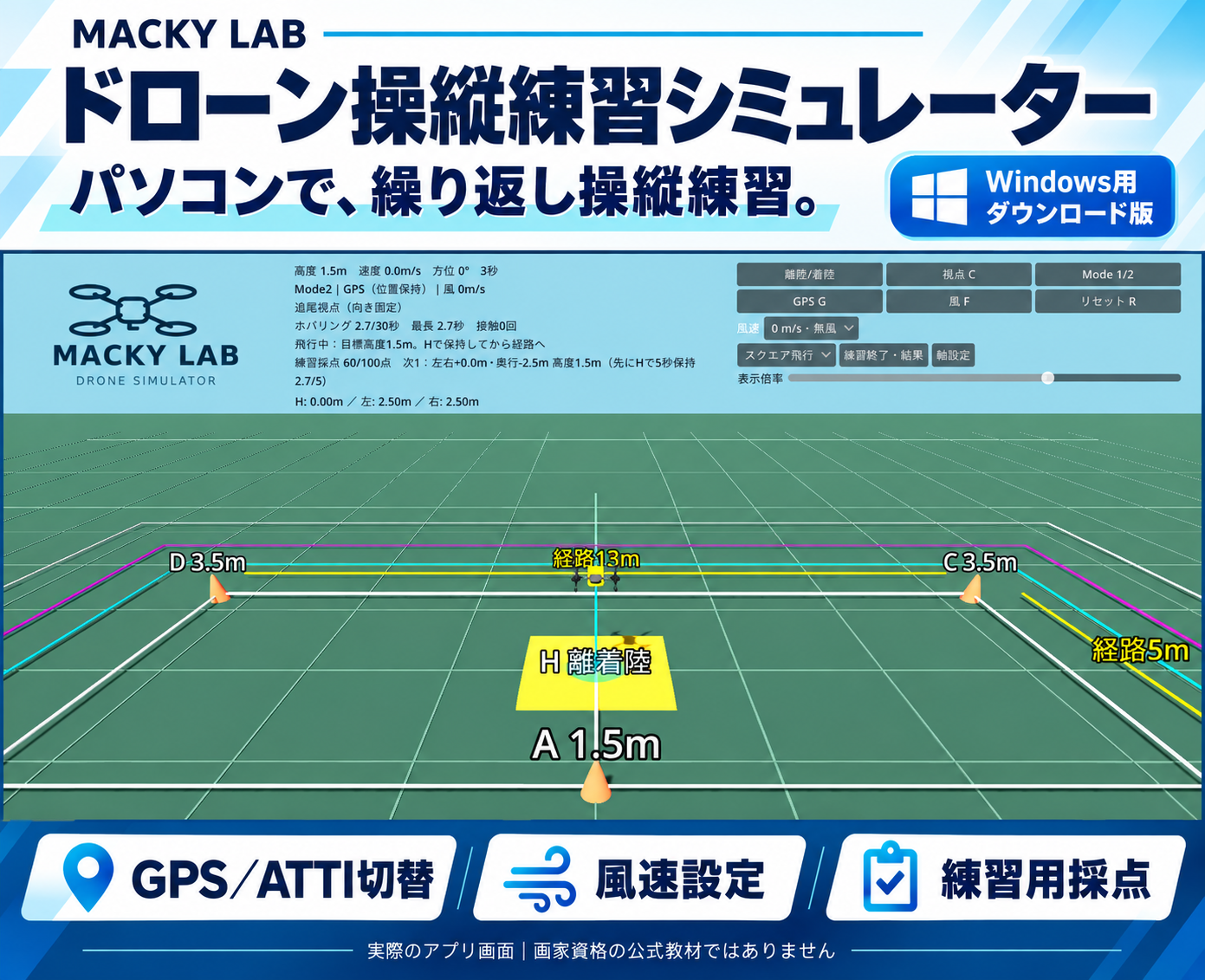
こんにちは、マッキーです。今回は、パソコンでドローンの基本操作を練習できる「MACKY LAB ドローン操縦練習シミュレーター」を紹介します。
「スティックの動かし方に慣れたい」「ホバリングや着陸を繰り返し練習したい」。そんなときに、自宅のパソコンで操縦の流れを試せるアプリを制作しました。実際のドローンを飛ばさずに、移動・旋回・高度の調整を練習できます。
どんな練習ができる?
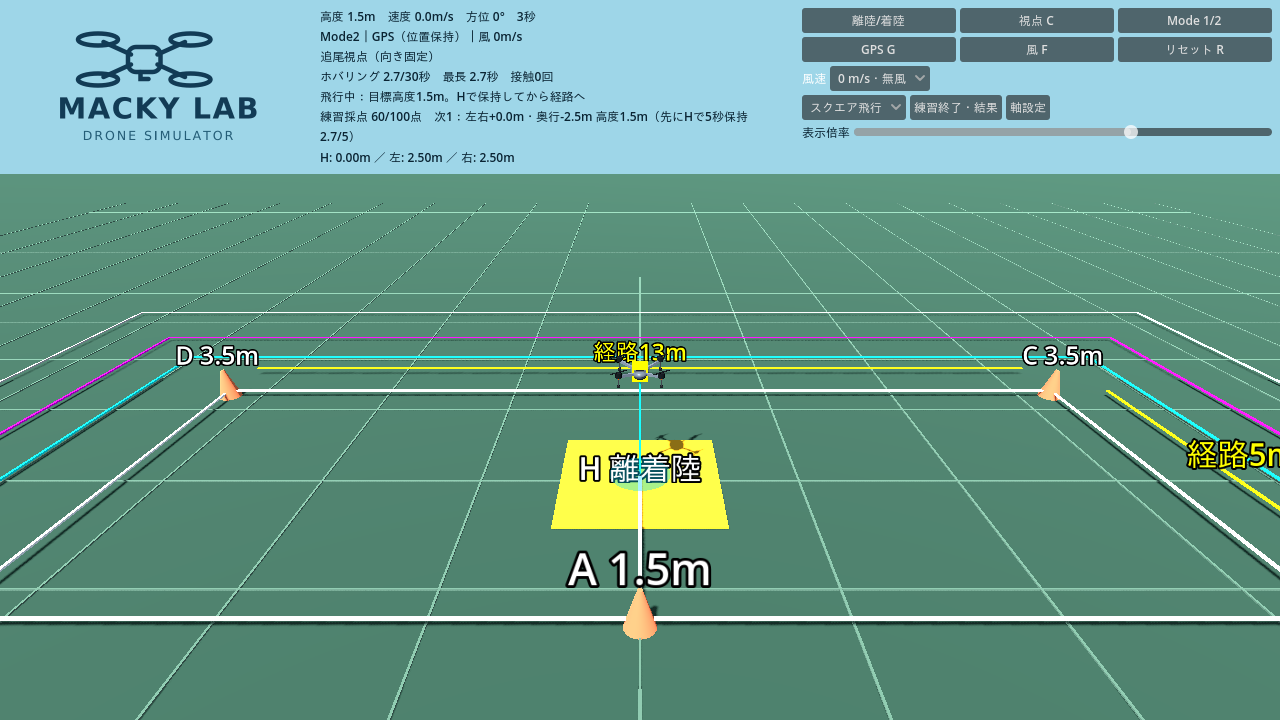
- 離陸・前後左右の移動・旋回・上昇下降・着陸
- 自由飛行・ホバリング・スクエア・8の字の4コース
- GPS/ATTIの切替と、0・1・3・5m/sの風速設定
- 操縦者視点・追尾視点・機体視点の切替
- Mode1/Mode2切替、コントローラーの軸調整
- 高度・速度・距離の表示と、練習用の採点
まずは「GPS・風速0m/s・自由飛行」から始めると操作を確かめやすくなります。慣れてきたら風を加えたり、ATTIへ切り替えたりしてみてください。
必要なもの:Windowsパソコンと操作用コントローラー
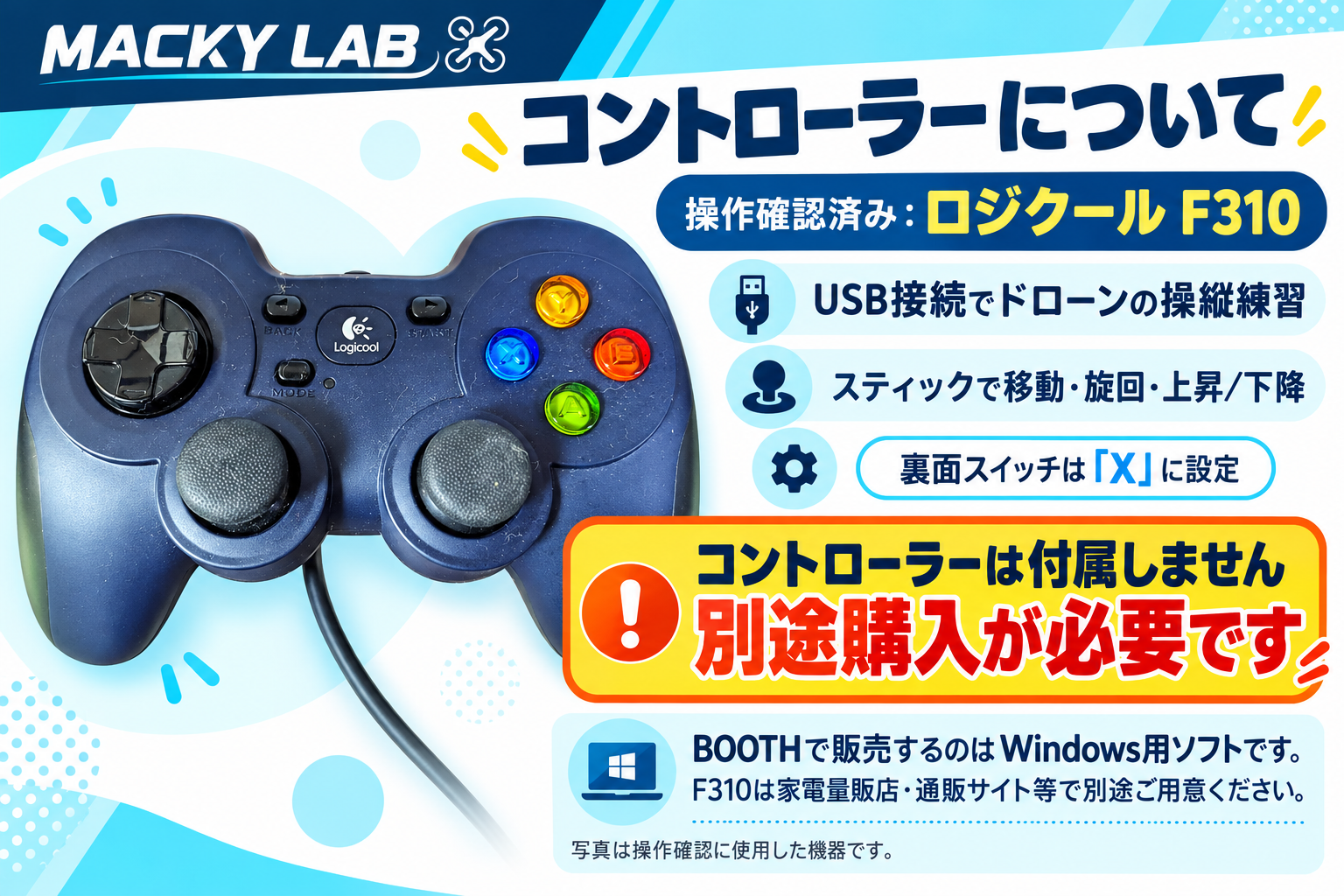
本商品はWindows 64ビット用のダウンロードソフトです。Godotのインストールは不要で、キーボードでも操作できます。コントローラーを使った操作はロジクールF310で確認しています。
BOOTHで販売するのはWindows用ソフトです。F310などの機器は、ご自身でご用意ください。
他機種の動作は接続方式や設定によって異なります。GameSir T1dには直接対応していません。
パソコンごとの描画速度や、すべてのコントローラーでの動作を保証するものではありません。購入前にBOOTHの商品説明・対応環境をご確認ください。
起動方法:デスクトップのアイコンからスタート
- BOOTHで購入したZIPファイルをダウンロードし、右クリックして「すべて展開」します。
- 展開したフォルダーを、保存して使いたい場所に移動します。
- フォルダー内のCreateDesktopIcon.batをダブルクリックします。
- デスクトップに作成された「MACKY LAB Drone Simulator」から起動します。
専用アイコンはStandard.batに紐づき、通常画質で起動します。2回目以降はアイコンをダブルクリックするだけです。フォルダーを移動した場合は、その場所でCreateDesktopIcon.batをもう一度実行してください。
動作が重い場合は、同じフォルダーのStart.batから軽量モードを試せます。MACKYLabDroneSimulator.exeを直接起動した場合も軽量モードです。
F310の接続とボタン操作
F310の裏面スイッチを「X」側にしてUSBでパソコンへ接続します。スティックを中央に戻してからアプリを起動し、コントローラー名と操作への反応を確認してください。
| ボタン | このアプリでの操作 |
|---|---|
| A(緑) | 離陸/H中心1m以内で自動着陸 |
| Y(黄) | 操縦者視点→追尾視点→機体視点 |
| BACK | 機体位置・飛行時間・採点記録をリセット |
着陸はA、やり直しはBACKです。BACKを押すと採点記録が消えるため、着陸操作と間違えないようにしてください。
Mode2/Mode1のスティック操作
アプリの起動時はMode2です。画面の「Mode 1/2」ボタン、またはキーボードのMキーで切り替えます。
| スティック | Mode2 | Mode1 |
|---|---|---|
| 左・上下 | 上昇/下降 | 前進/後退 |
| 左・左右 | 左旋回/右旋回 | 左旋回/右旋回 |
| 右・上下 | 前進/後退 | 上昇/下降 |
| 右・左右 | 左移動/右移動 | 左移動/右移動 |
移動方向は機体の向きが基準です。機体がこちらを向くと、画面上の左右が逆に見えます。F310本体の「MODE」ボタンは十字キーと左スティックの機能を入れ替えるボタンで、アプリのMode1/Mode2とは別です。
動く方向が逆の場合や軸が合わない場合は、画面の「軸設定」で調整してください。この操作表はアプリの初期設定を基準にしています。
GPSとATTI:操縦感覚の違いを練習
GPS:スティックを中立に戻すと水平移動を自動で減速します。風がある場合は弱く流されます。
ATTI:中立でも横移動が残り、逆方向に少し操作して減速します。上下スティックが中立のときは高度を維持する簡易モデルです。
切替は「GPS G/ATTI G」ボタンまたはGキー。風速は画面から選べます。まず無風で移動後にスティックを離し、次に風速を上げて違いを比べてみてください。
4つのコース:何を目標に飛べばいい?
| コース | アプリ内の練習目標 |
|---|---|
| 自由飛行 | 高度3m付近で基本操作。課題点は飛行10秒で満点。 |
| ホバリング | H中心付近・高度3.5mで30秒連続保持。 |
| スクエア | H上空1.5mで5秒保持後、A→B→C→D→E→A→H。C・Dは3.5m、他の地点は1.5m。 |
| 8の字 | H上空1.5mで5秒保持後、左の円→右の円。高度1.5mで16地点を順番に通過。 |
スクエアと8の字では、準備の5秒保持を終えてから、黄色の目標と画面の「次」を確認して進みます。地点は高さも含めて判定するため、水平位置だけでなく目標高度を合わせてください。
練習用採点の見方とコツ
| 項目 | 満点 | 内容 |
|---|---|---|
| 安全 | 40点 | 接触は1回10点、外枠逸脱は1回5点を減点。 |
| 高度 | 20点 | その時点の目標高度±0.5m以内にいた時間の割合。 |
| 課題 | 30点 | 各コースの飛行時間・連続保持・順番どおりの地点通過。 |
| 着陸 | 10点 | H中心1m以内でA/SPACEによる自動着陸を完了。 |
課題を終えたらHへ戻り、Aを押してスティックを離し、着陸完了を待ちます。その後「練習終了・結果」で内訳を確認してください。「飛行へ戻る」は記録を保持しますが、リセットやコース変更では記録が初期化されます。
- 操作は小さく:大きく倒し続けず、少し動かして中立へ戻すことから練習。
- 先に減速:目標地点の直前で急停止を狙わず、余裕を持って速度を落とす。
- 高さも確認:黄色の目標を通れないときは、高度表示と「次」の目標を見直す。
- 点数を分けて振り返る:合計点だけでなく、安全・高度・課題・着陸のどこを改善するか考える。
離着陸や高度変更も高度点に影響するため、課題を終えるだけで100点になるわけではありません。詳しい条件とコース別のコツは、同梱の「はじめに.txt」にまとめています。
購入前に知っておいていただきたいこと
このアプリは操縦の基礎練習用の簡易シミュレーターです。実機の飛行特性を完全に再現するものではありません。国家資格の公式教材・公式シミュレーターではなく、採点も独自の練習用方式です。実際の試験の合否を判定・保証するものではありません。
実際の画面や操作の様子を確認して、用途に合うかをご判断ください。ソフトの収録内容、価格、最新の販売情報はBOOTHの商品ページでご確認いただけます。